УПАКОВКА И МАСТЕРСТВО/Передача макетов
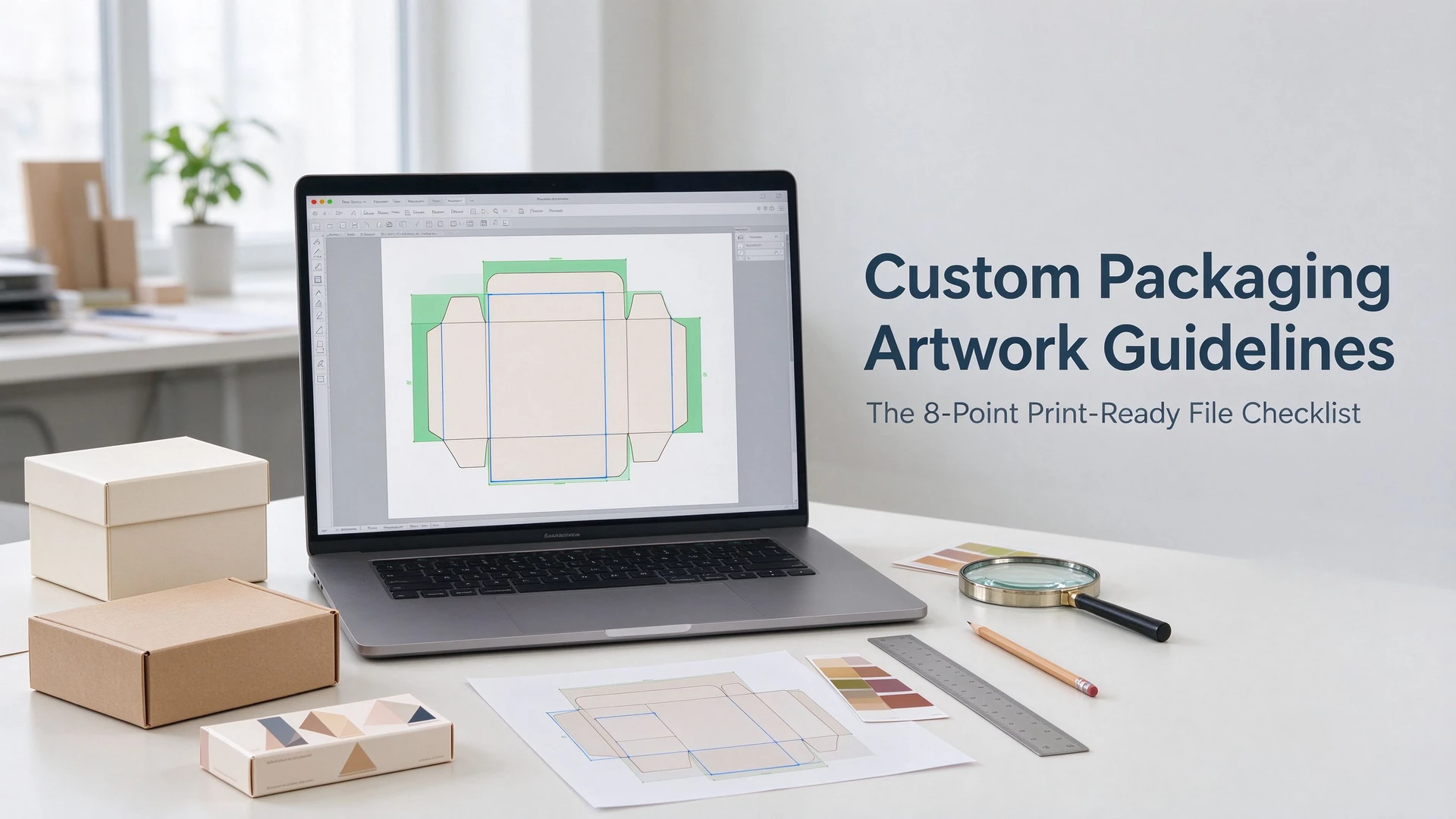
Макеты для упаковки на заказ:8 проверок перед печатью
От развёрток, вылетов и шрифтов до разрешения изображений, цвета и специальных эффектов — проверьте восемь деталей перед передачей макета.
01Подготовьте файлы по утверждённой развёртке
02Проверьте шрифты, изображения и цвета
03Разместите специальные эффекты на отдельных слоях
Даже хороший дизайн упаковки может столкнуться с проблемой на последнем этапе — в файле макета.
Отсутствующие шрифты, изображения низкого разрешения, недостаточные вылеты или несогласованный цветовой режим могут потребовать доработки. Допечатная проверка облегчает передачу файлов и обсуждение образцов.
Хорошая новость: большинства проблем можно избежать. Руководство охватывает восемь пунктов, проверяемых при заказе упаковки:программы, размеры, текст, толщину линий, разрешение изображений, параметры цвета, спецэффекты и различия цвета— чтобы выявить распространённые проблемы перед передачей макета.
1. Программы: используйте векторные инструменты, а не офисные приложения
Формат файла может определить, будет ли дизайн напечатан чётко или возвращён на доработку. Обычнопредпочтительны векторные форматы,поскольку они остаются чёткими при любом размере и полностью редактируются.
Принимаемые форматы:
- Adobe Illustrator(.ai / .eps) — предпочтительный формат логотипов, иллюстраций и макетов упаковки
- Многослойный PDF, готовый к печати, векторный формат — подходящий вариант окончательной передачи
- Adobe Photoshop(.psd / .tiff) — подходит для макетов на основе фотографий; сохраните слои
- CorelDRAW(.cdr) — принимается, хотя AI или PDF предпочтительнее
Форматы, которые могут вернуть или потребовать преобразования:
- Microsoft Word, PowerPoint или экспорт Canva с низким разрешением, где текст и графика могут растрироваться с экранным качеством
- Скриншоты или изображения, скачанные с сайтов
- Изображения, сжатые мессенджерами WeChat, WhatsApp или электронной почтой и потерявшие детали
Два правила для каждого файла:Переведите все шрифты в кривыекак описано в разделе 3, ивстройте все изображения,чтобы содержание не потерялось при открытии файла. Если сомневаетесь, экспортируйте готовый к печати PDF и отправьте его вместе с исходными рабочими файлами.
Совет: Указывайте в имени файла компанию, продукт и дату, например BrandName_CosmeticBox_Final_2026-09-22.pdf. Понятные имена помогают сторонам избежать ошибок версий.
2. Размеры: формат, вылеты и безопасная зона
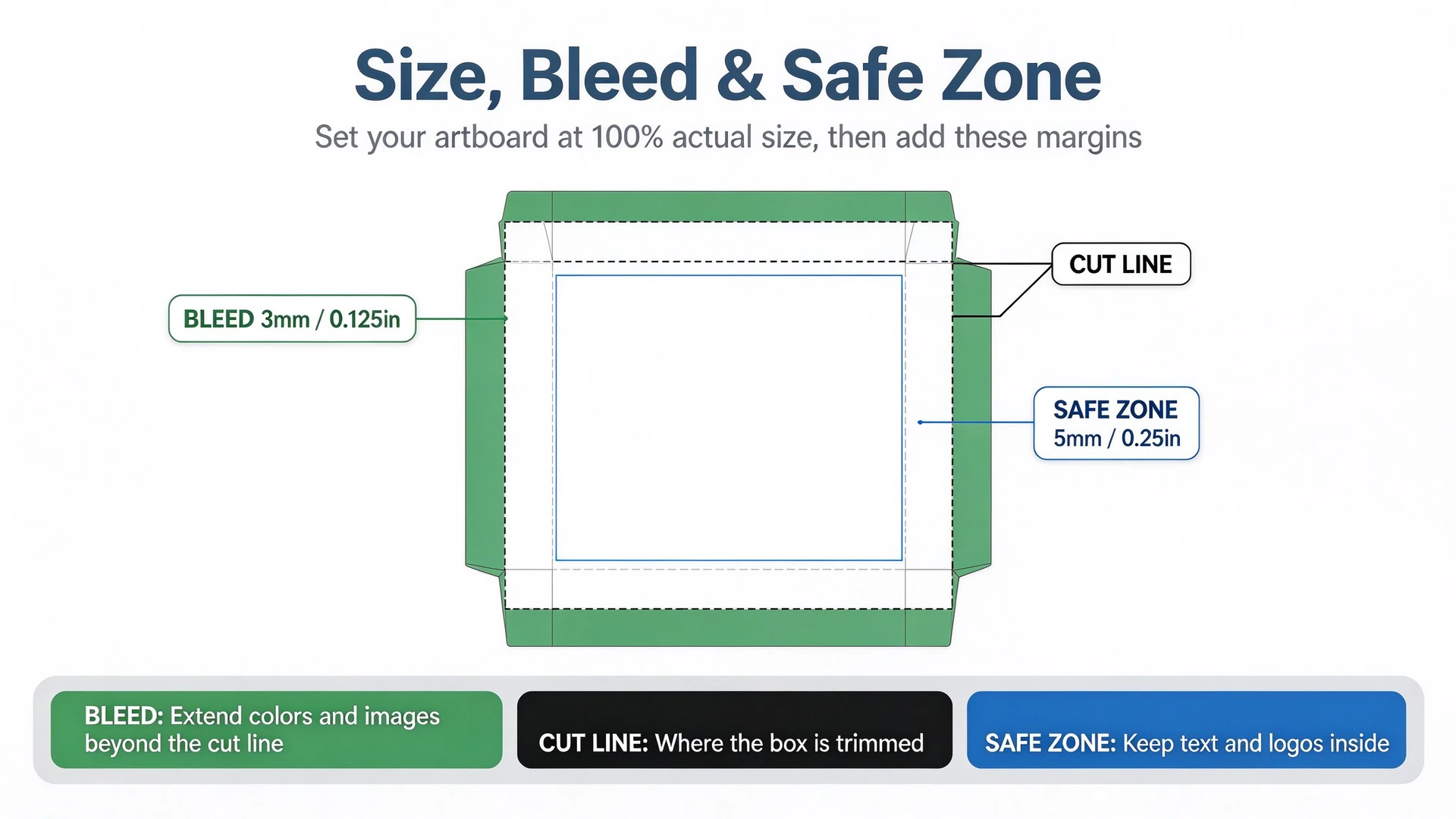
В этом разделе вылет 3 мм и безопасный отступ 5 мм используются как распространённые отправные точки. Фактические расстояния, развёртки и допечатные параметры определяются согласованными производственными требованиями.
Всегда создавайте макет в100% фактического готового размера — никогда не в половинном размере ради удобства. Стройте файл по развёртке, утверждённой поставщиком. Размеры готовой коробки, например 150 × 100 × 50 мм, не равны размеру развёрнутого поля; предусмотрите вылеты и безопасные отступы:
Вылет (3 мм / 0,125 дюйма): Продлите фоновые цвета, узоры и изображения не менее чем на 3 мм за линию реза по всему контуру. Даже точное оборудование может сместить стопку бумаги на доли миллиметра. Без вылета смещение оставит заметные белые края.
Безопасная зона (рекомендуется 5 мм, примерно 0,20 дюйма): Размещайте текст, логотипы, штрихкоды и другие элементы, которые нельзя обрезать, минимум в 5 мм от линии реза. Текст на сгибе или слишком близко к краю редко выглядит намеренным. На рисунке 2 показаны три зоны.
| Элемент | Необходимые настройки |
|---|---|
| Монтажная область / холст | Создайте в масштабе 1:1 по утверждённой развёртке |
| Вылет | Продлите на 3 мм (0,125 дюйма) за линию реза со всех сторон |
| Безопасная зона | Не менее 5 мм (примерно 0,20 дюйма) от линии реза |
| Линия реза (развёртка) | Отдельный слой с понятной подписью |
| Линия биговки | Отдельный слой, обозначенный пунктиром |
Не печатайте развёртки в окончательном макете. Поместите их на отдельный справочный слой, чтобы производственная команда применила правильные линии реза для конструкции коробки.
3. Текст: переведите шрифты в кривые и проверьте минимальный размер
Шрифты — частая причина возврата макета. Если нужный шрифт не установлен, программа может заменить его другим и сместить тщательно оформленный заголовок.
Переведите весь текст в кривые. В Illustrator выделите текст и выберите Текст → Создать контуры. Текст в кривых становится векторными формами, одинаково отображаемыми на разных устройствах. Можно также встроить шрифты в PDF, хотя перевод в кривые надёжнее.
Текст должен быть достаточно крупным для производства:
- Основной текст, офсетная печать на мелованной бумаге:не менее 6 pt
- Мелкий текст, юридические сведения и тонкие детали: рекомендуется 8 pt или больше
- Гофрокартон и гибкая упаковка (флексография):10 pt или больше— на этих материалах краска растекается сильнее
- Ключевой текст, включая названия брендов и контакты, должен находиться в допустимой безопасной зоне.
Избегайте сверхтонких шрифтов на немелованной или крафт-бумаге: тонкие штрихи могут заполниться краской или исчезнуть. Держите текст в безопасной зоне и вдали от линии реза из раздела 2.
4. Толщина линий: слишком тонкие линии могут исчезнуть
Печать упаковки отличается от изображения на экране высокой чёткости. При переносе краски на материал очень тонкие штрихи могут разорваться, заполниться или полностью исчезнуть.
Минимальная толщина линии:
- 0,25 pt (0,09 мм) — абсолютный минимум для позитивных линий офсетной печати на мелованной бумаге
- 0,5 pt (0,18 мм) — рекомендуемое значение для общего дизайна упаковки
- 1 pt (0,35 мм) или толще — для флексографии на гофрокартоне или крафте
Избегайте настройки «волосяная линия» в дизайнерских программах. Она означает самую тонкую линию устройства и зависит от машины; изящная экранная линия может исчезнуть на коробке.
Ещё два способа сохранить линии чёткими:
- Выворотный тексттребует более толстых штрихов, чем чёрный текст на белом; используйте больший размер или насыщенность.
- Если мелкий текст расположен на сложном фоне, добавьте тонкую белую обводку или тень для читаемости.
5. Разрешение изображений: 300 DPI в готовом размере
Многие жалобы на размытые изображения связаны с разрешением. Правило простое:Для обычных фотографий рекомендуется эффективное разрешение 300 PPI в окончательном размещённом размере; уточните требования к способу печати.
| Тип изображения | Минимальное разрешение |
|---|---|
| Фотографии (растровые изображения CMYK) | 300 DPI в готовом размере |
| Тонкие штриховые рисунки / графика | 1200 DPI |
| Векторная графика (логотипы, иллюстрации) | Без фиксированного предела — масштабируется |
Что это означает:
- Веб-изображениям и скриншотам часто не хватает пикселей. Рассчитайте эффективный PPI по фактическим размерам в пикселях и окончательному размеру печати; по возможности используйте оригиналы высокого разрешения. Изменение значения DPI в файле не добавляет деталей.
- Не увеличивайте изображения низкого разрешения. Увеличение растягивает пиксели, но не добавляет деталей.
- В Illustrator откройте панель Связи и проверьте для каждого изображения эффективный PPI— разрешение, рассчитанное для размещённого размера. Замените изображения ниже 300.
- Перед отправкой преобразуйте изображения RGB в CMYK (см. раздел 6).
На рисунке 3 сравниваются файлы для печати и изображения веб-разрешения.
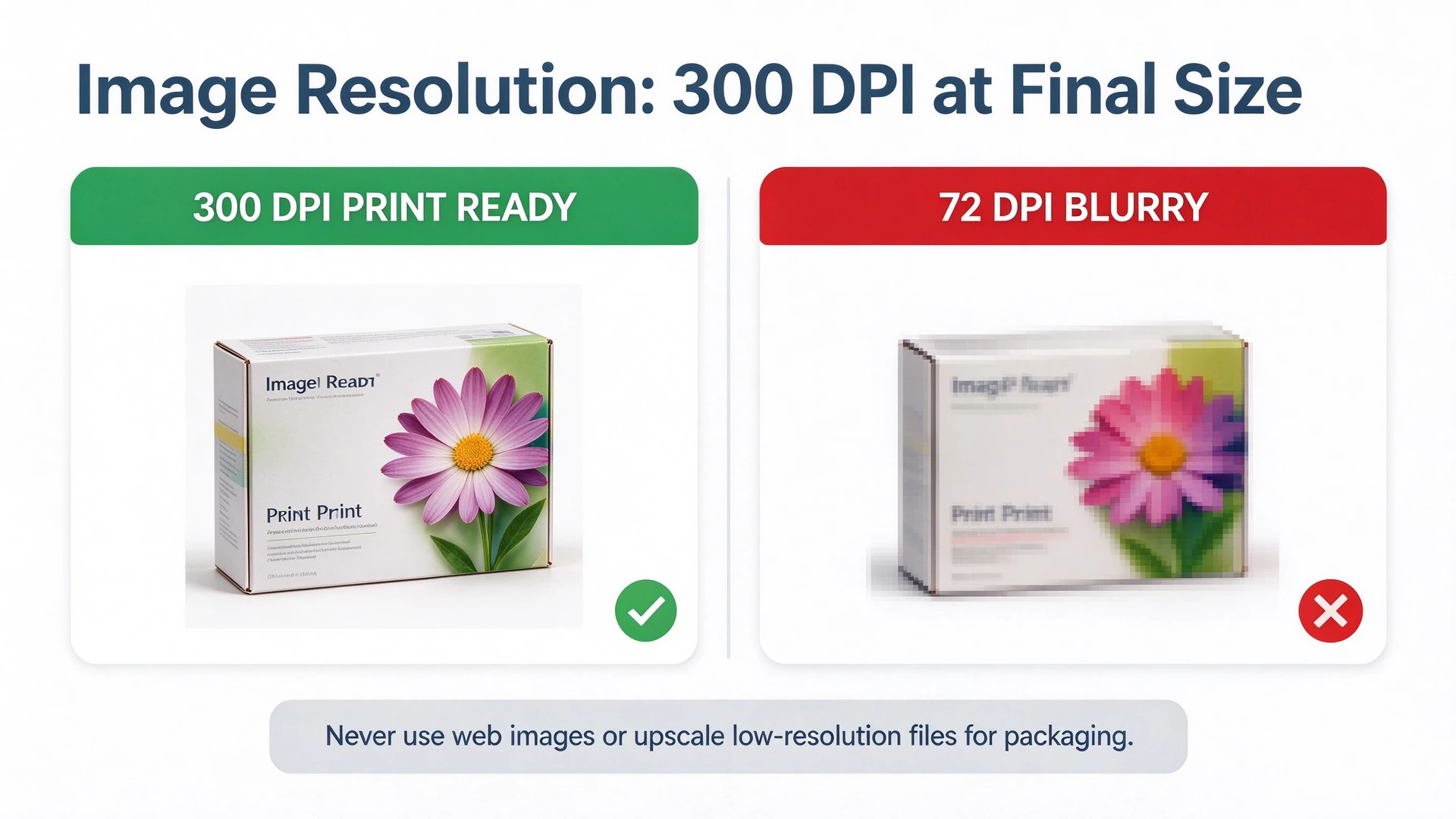
Простое правило: если изображение размыто при просмотре на экране в масштабе 100%, на коробке оно тоже будет размытым.
6. Цвет: CMYK, Pantone и составной чёрный
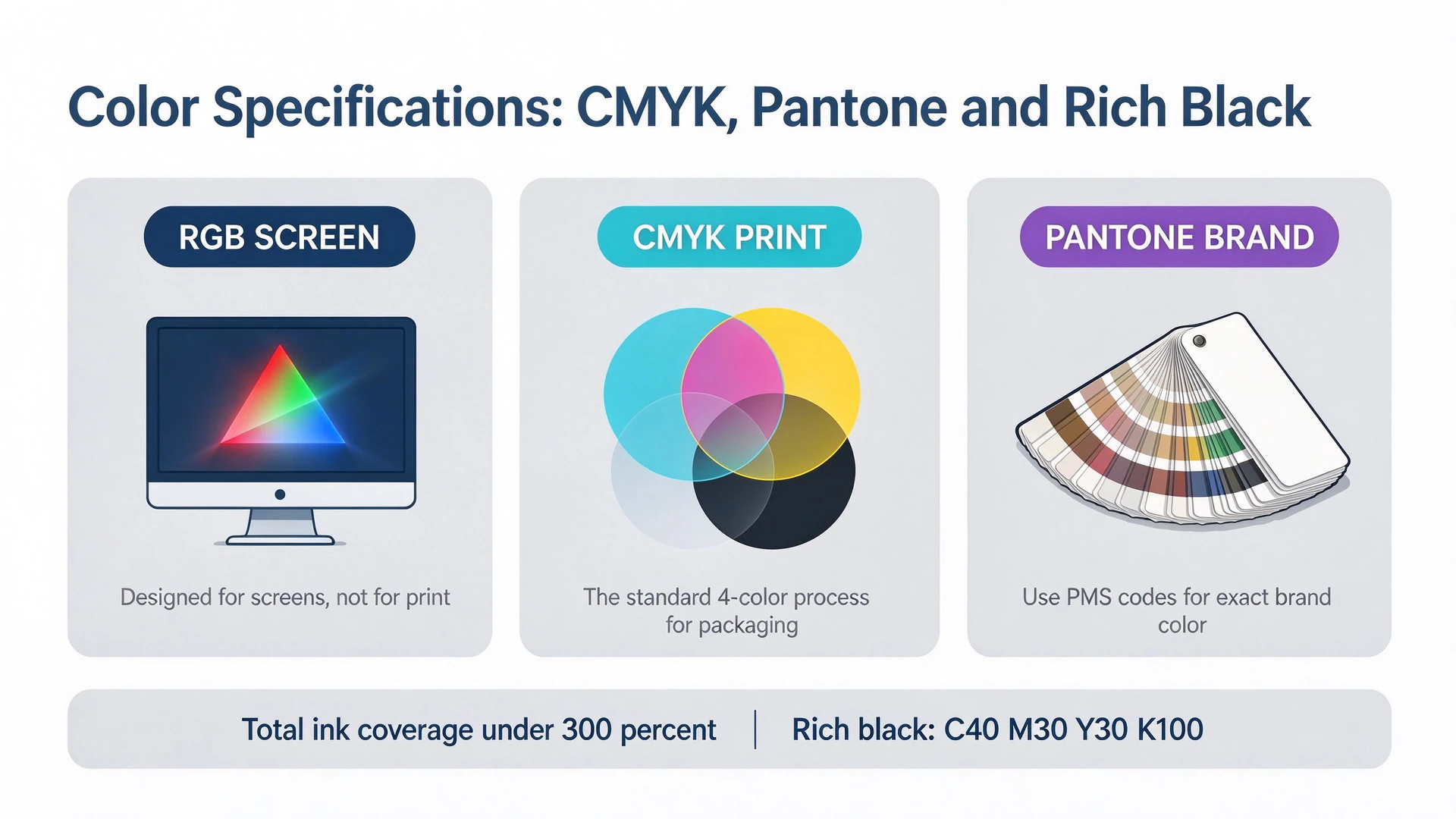
Подготовьте файлы CMYK по согласованному цветовому процессу печати. RGB — экранное цветовое пространство, смешивающее свет для получения до 16,7 миллиона цветов. CMYK — пространство печати с голубой, пурпурной, жёлтой и чёрной красками. При преобразовании RGB в CMYK яркие цвета, особенно флуоресцентные красные, оранжевые и зелёные, могут заметно измениться. Создавайте дизайн в CMYK и проверяйте цвета после преобразования.
Используйте Pantone для цветов бренда. Когда цвет бренда требует единообразия, укажите в макете плашечный цвет Pantone PMSнапример PMS 185 C. Плашечные цвета и CMYK воспроизводятся по-разному; согласуйте целевой цвет по фактической бумаге, процессу и утверждённому образцу.
Следите за суммарным красочным покрытием. Высокие значения всех четырёх красок могут дать мутную и медленно сохнущую тёмную область.Держите суммарное покрытие не выше 300%некоторые офсетные типографии допускают 320–340%; уточните у поставщика.
Для больших чёрных областей используйте составной чёрный. Крупные области, напечатанные только 100% чёрной краской, могут выглядеть серыми или слабыми. Используйте C40 M30 Y30 K100 пример состава чёрного как отправную точку с допечатной командой. Подтвердите формулу для бумаги и условий печати; мелкий текст и тонкие линии обычно печатают только чёрной краской. Рисунок 4 обобщает основные правила цвета.
| Элемент цвета | Спецификация |
|---|---|
| Цветовой режим | CMYK (не используйте RGB для печати) |
| Точность цвета бренда | Укажите номер Pantone PMS |
| Суммарное красочное покрытие | ≤ 300% (некоторые офсетные пределы около 320–340%) |
| Большие чёрные области | Составной чёрный, например C40 M30 Y30 K100 |
| Монитор | Откалибруйте перед оценкой цвета |
7. Спецэффекты: отдельные слои для фольги, конгрева и выборочного УФ-лака
Фольга, конгрев или блинтовое тиснение, выборочный УФ-лак и тактильная плёнка могут улучшить коробку. Макет должен ясно показывать производственной команде расположение каждого эффекта.
Главное правило: каждый спецэффект размещайте на отдельном слое, заполняйте 100% чёрным и понятно подписывайте.
- FOIL_GOLD — области с золотой фольгой
- SPOT_UV — области с выборочным УФ-лаком
- EMBOSS — области конгрева или блинтового тиснения
Минимальные размеры эффектов:
- Фольга: Линии не менее 1 pt, текст не менее 8 pt; фольге нужна достаточная площадь для чистого переноса с формы.
- Конгрев / блинтовое тиснение: Оставьте не менее 2 мм между мелкими деталями и держите их вдали от линий сгиба; чрезвычайно мелкий текст невозможно чётко тиснить.
- Выборочный УФ-лак: Оставьте не менее 0,5 мм между зонами с УФ-лаком и без него, чтобы уменьшить проблемы совмещения.
Если макет содержит спецэффекты и обычный дизайн CMYK, отделяйте слои эффектов от слоёв печатных цветов. Случайное нанесение УФ-лака на всю поверхность — распространённая и дорогая ошибка.
8. Различия цвета: увиденное может отличаться от результата
Честный факт о печати:Экран никогда не покажет окончательный цвет коробки абсолютно точно. Понимание причин помогает избежать разочарования.
Почему цвета экрана и печати отличаются:
- Разные цветовые пространства. Экраны излучают свет (RGB), а печатные краски поглощают его (CMYK). Даже идеально откалиброванный монитор не может показать цвета за пределами диапазона CMYK.
- Калибровка монитора. Без аппаратной калибровки белая точка и яркость монитора могут отклоняться от стандарта.
- Материал имеет значение. Одна краска выглядит по-разному на белой мелованной бумаге, немелованном крафте и гофрокартоне. Крафт впитывает краску и может приглушать цвет; мелованная бумага отражает свет и может делать цвет ярче.
- Различия между тиражами. Плотность краски, температура и влажность немного различаются между тиражами. Согласуйте методы измерения цвета и допуски на этапе образца; одно значение ΔE не может быть универсальным критерием приёмки. Яркие и тёмные цвета бывает сложнее стабилизировать, чем средние тона.
Как обезопасить себя:
- Запросите физическую цветопробу или предпроизводственный образец. Цифровая проба позволяет проверить вёрстку и при правильном управлении цветом служить ориентиром. Тактильные свойства бумаги, плашечные цвета и спецэффекты подтверждайте физическими технологическими образцами.
- Утвердите пробу до производства. Подписание устанавливает эталон цвета и отделки для производства.
- Укажите номер Pantone, если цвет бренда критически важен,и учитывайте небольшие различия имитации CMYK между тиражами.
- С осторожностью относитесь к обещаниям «100% точного совпадения»— поставщик, обещающий точное совпадение цвета экрана и печати, говорит неправду.
Допечатная проверка за 60 секунд
Перед отправкой проверьте каждый пункт:
- Файл имеет принимаемый формат (AI, EPS, готовый к печати PDF или PSD).
- Файл создан в масштабе 1:1 по утверждённой развёртке.
- Вылет выходит на 3 мм за линию реза со всех сторон.
- Текст, логотипы и штрихкоды находятся внутри безопасной зоны 5 мм.
- Все шрифты переведены в кривые или встроены.
- Все изображения встроены; эффективный PPI фотографий проверен в размещённом размере (рекомендуется 300).
- Цветовой режим CMYK, при необходимости указаны ссылки Pantone.
- Суммарное красочное покрытие ниже 300%.
- Фольга, конгрев и выборочный УФ-лак находятся на отдельных подписанных слоях.
- Развёртки и линии реза находятся на отдельном справочном слое и не входят в печатный макет.
Частые вопросы
Какие форматы файлов отправлять для упаковки на заказ?
Отправьте готовый к печати PDF со шрифтами в кривых и встроенными изображениями либо исходные файлы AI, PSD или EPS. Избегайте Word, PowerPoint, скриншотов и веб-изображений низкого разрешения.
Нужны ли макету вылеты?
Да. Продлите все фоновые цвета и изображения минимум на 3 мм (0,125 дюйма) за линию реза. Без вылетов обычные отклонения реза могут оставить белые края.
Что такое 300 DPI и почему это важно?
Для растровых файлов проверяйте PPI (пиксели на дюйм); DPI обычно описывает плотность точек устройства вывода. Для обычных фотографий рекомендуется 300 PPI в итоговом размере печати с учётом бумаги и метода.
Можно ли создавать упаковку в RGB?
Можно, но не рекомендуется. RGB предназначен для экранов; яркие красные, оранжевые и зелёные цвета могут измениться при преобразовании в CMYK. С самого начала создавайте дизайн в CMYK.
Почему напечатанная коробка отличается от цвета на экране?
Экраны и печать используют разные цветовые системы, а некалиброванный монитор может добавить отклонения. Материал также влияет на результат. Запросите физическую пробу или образец и утвердите до производства.
Можете ли вы точно воспроизвести цвет моего бренда?
Предоставьте номер Pantone PMS или физический образец цвета. Допечатная команда оценит бумагу и процесс, затем по образцам согласует достижимый цвет и критерии приёмки.
ОТ ИДЕИ ДО ОТКРЫТИЯ
Воплотите макет без лишних сложностей
Передайте команде LEMAY развёртку, макет и требования к цвету, чтобы вместе подтвердить допечатные файлы и направление изготовления образца.
Обсудить требования к упаковке Посмотреть связанную упаковочную продукцию