包装と加工/入稿について
オーダーメイド包装の入稿:印刷前に確認したい8項目
展開図、塗り足し、フォントから画像解像度、色、特殊加工まで、入稿前に確認したい8項目をご紹介します。
01承認済みの展開図でデータを作成する
02フォント、画像、色を確認する
03特殊加工を別々のレイヤーに指定する
優れた包装デザインでも、最後のデータ作成でつまずくことがあります。
フォントの不足、低解像度の画像、塗り足しの不足、未確認のカラーモードは、データの修正を必要とする場合があります。印刷前の確認により、入稿とサンプル作成の相談を円滑に進められます。
こうした問題の多くは回避できます。このガイドでは、オーダーメイド包装の各注文で確認する8項目を取り上げます。ソフトウェア、寸法、文字、線幅、画像解像度、色の仕様、特殊加工、色の違いこれらを通じて入稿前に一般的な問題を見つけます。
1. ソフトウェア:オフィスソフトではなくベクターデザインツールを使う
送るデータ形式によって、デザインが鮮明に印刷されるか、修正のために差し戻されるかが決まる場合があります。一般に、ベクター形式が推奨されます。サイズを変えても鮮明で、編集もできるためです。
受け付ける形式:
- Adobe Illustrator(.ai / .eps) —ロゴ、イラスト、包装レイアウトに推奨する形式
- レイヤー付きPDF(印刷用、ベクター形式) —最終入稿に適した選択肢
- Adobe Photoshop(.psd / .tiff) —写真を中心としたデータに適しています。レイヤーは保持してください
- CorelDRAW(.cdr) —受付可能ですが、AIまたはPDFを推奨します
差し戻しまたは変換が必要になる場合のある形式:
- Microsoft Word、PowerPoint、低解像度で書き出したCanvaデータ。文字や図柄が画面品質のラスター画像になる場合があります
- スクリーンショットやウェブサイトからダウンロードした画像
- WeChat、WhatsApp、メールなどの送信時に圧縮され、細部が失われた画像
すべてのデータに共通する2つの原則:すべてのフォントをアウトライン化する(セクション3で説明)ことと、すべての画像を埋め込むことです。データを開いた際に内容が失われないようにします。迷った場合は、印刷用PDFを書き出し、元の作業データと一緒にお送りください。
ヒント: ファイル名には会社名、製品名、日付を入れます。例:BrandName_CosmeticBox_Final_2026-09-22.pdf。わかりやすい名前は双方のバージョン間違いを防ぎます。
2. 寸法:サイズ、塗り足し、安全領域
このセクションでは、一般的な出発点として3 mmの塗り足しと5 mmの安全余白を使います。実際の距離、展開図、印刷前の条件は双方が取り決めた生産要件に従います。
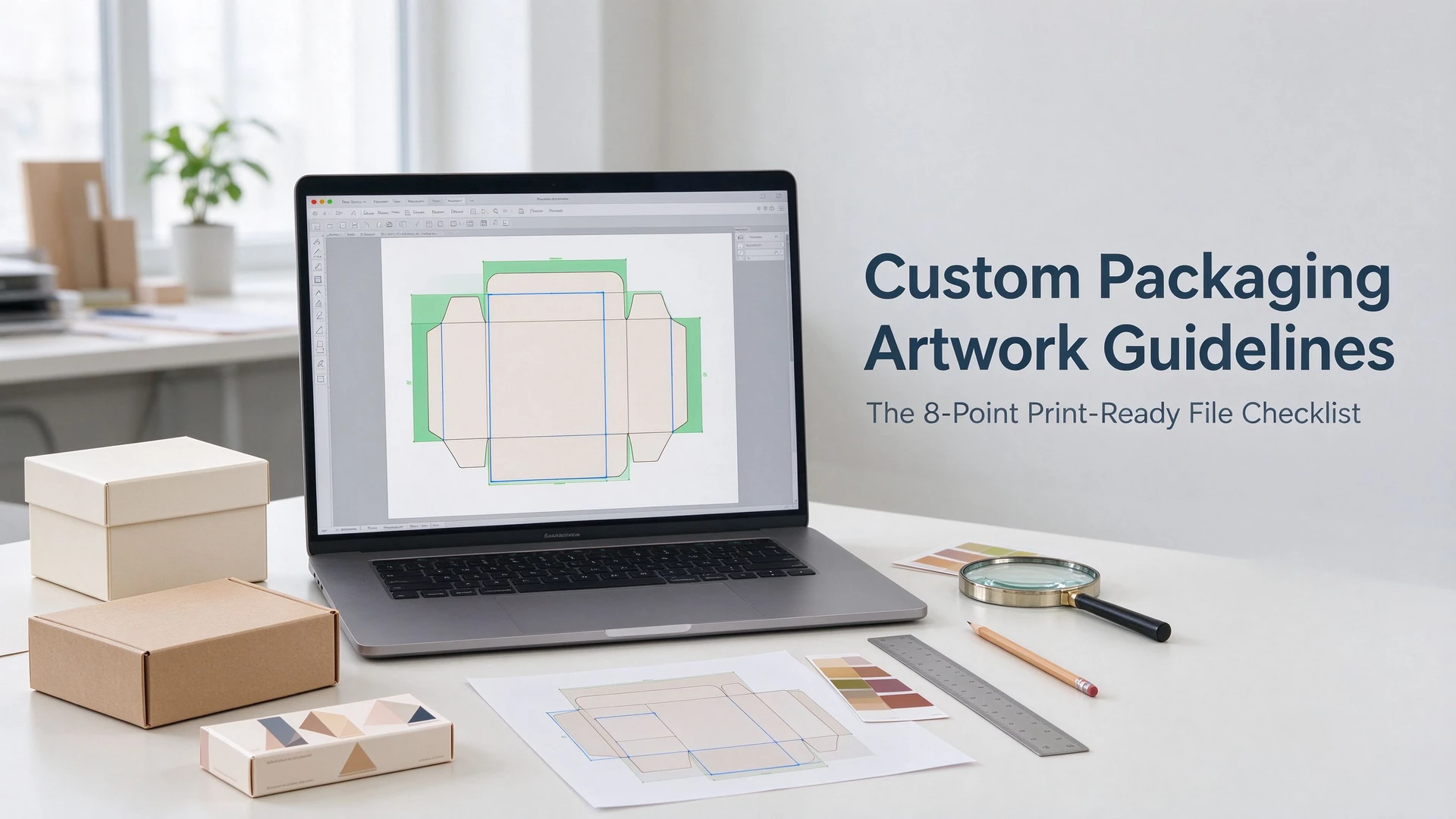
必ず実際の仕上がりサイズの100% でデザインし、便宜上半分のサイズにしないでください。仕入先が承認した展開図にデータを作成します。150 × 100 × 50 mmなどの完成箱の寸法は、展開したアートボードの寸法とは異なります。展開図に塗り足しと安全余白を設けます。
塗り足し(3 mm / 0.125インチ): 背景色、模様、画像を展開図のカットラインから周囲に少なくとも3 mm延ばします。精密な裁断機でも、紙の束がわずかにずれる場合があります。塗り足しがないと、ずれによって白い縁が見えることがあります。
安全領域(5 mm推奨、約0.20インチ): 裁断してはいけない文字、ロゴ、バーコードなどをカットラインから少なくとも5 mm離します。折り目上や端に近すぎる文字は、意図した配置に見えにくいものです。図2に3つの領域を示します。
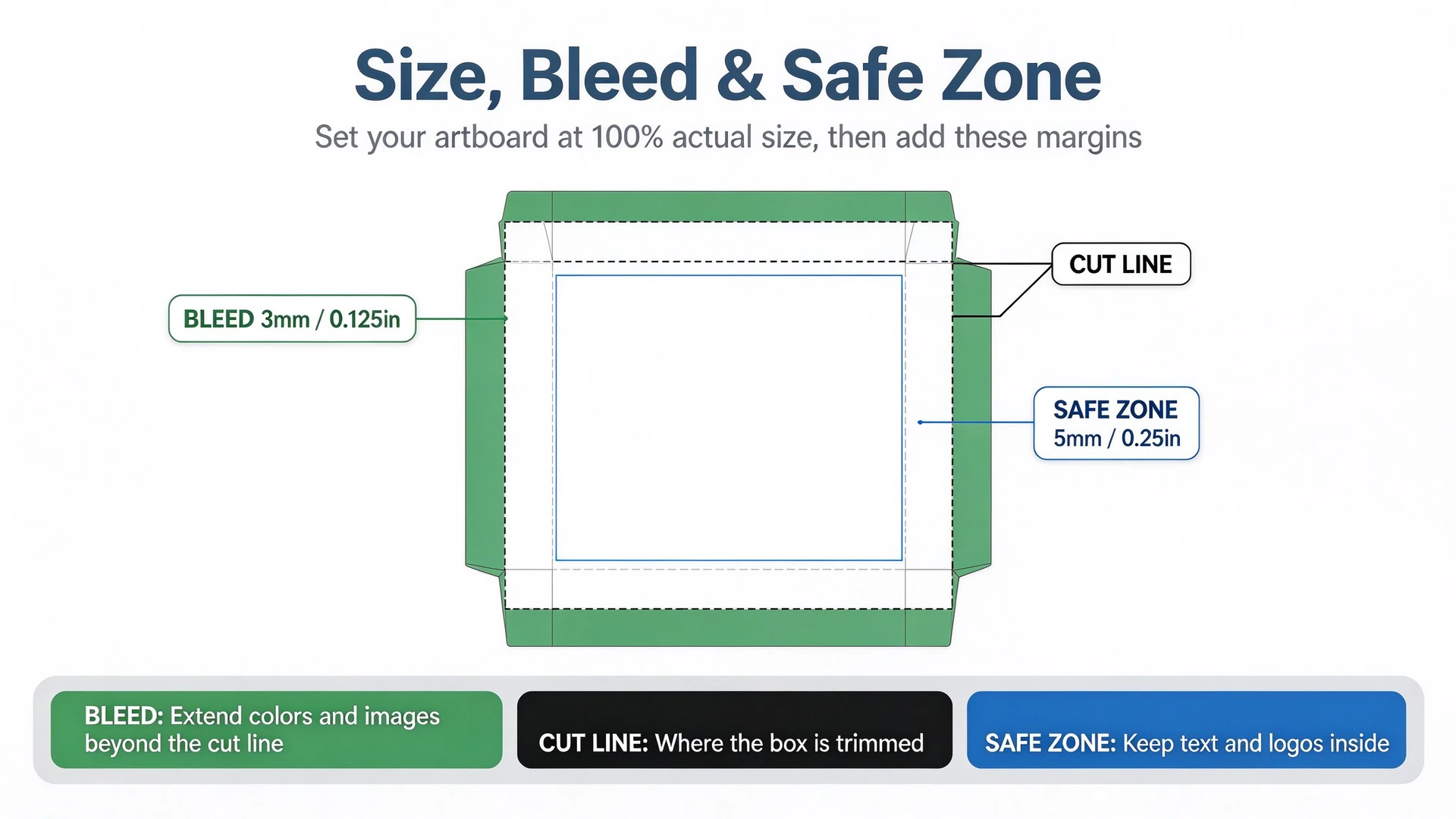
| 項目 | 必要な設定 |
|---|---|
| アートボード / キャンバス | 承認済みの展開図を使い、1:1で作成する |
| 塗り足し | カットラインから全周に3 mm(0.125インチ)延ばす |
| 安全領域 | カットラインから少なくとも5 mm(約0.20インチ)離す |
| カットライン(展開図) | 別レイヤーに分け、わかりやすく表示する |
| 罫線 | 別レイヤーに分け、破線で表示する |
展開図を最終デザインに印刷しないでください。箱の構造に適したカットラインを製造チームが適用できるよう、別の参照レイヤーに置きます。
3. 文字:フォントをアウトライン化し最小サイズを確認する
フォントはデータが差し戻される一般的な原因です。同じフォントがインストールされていないと、ソフトウェアが別のフォントに置き換え、丁寧に配置した見出しがずれる場合があります。
すべての文字をアウトライン化します。 Illustratorで文字を選択し、 書式 → アウトラインを作成を選びます。アウトライン化された文字はベクター形状になり、異なる端末でも一貫して表示されます。PDFにフォントを埋め込む方法もありますが、アウトライン化の方が確実です。
文字は生産に耐えられる十分な大きさが必要です。
- コート紙へのオフセット印刷の本文:少なくとも6 pt
- 小さな文字、法的事項、細部: 8 pt以上を推奨
- 段ボールと軟包装(フレキソ印刷):10 pt以上—これらの材料ではインキが広がりやすいため
- ブランド名や連絡先などの重要な文字は、指定された安全領域内に収めます。
上質紙やクラフト紙では極細のフォントを避けます。細い線がつぶれたり消えたりすることがあります。文字はセクション2の安全領域内に保ち、カットラインから離します。
4. 線幅:細すぎる線は消えることがある
包装印刷は高精細の画面とは異なります。インキを素材に転写すると、非常に細い線が途切れたり、つぶれたり、完全に消えたりする場合があります。
最小線幅:
- 0.25 pt(0.09 mm) —コート紙にオフセット印刷するポジ線の絶対的な最小値
- 0.5 pt(0.18 mm) —一般的な包装デザインの推奨値
- 1 pt(0.35 mm)以上 —段ボールやクラフト紙へのフレキソ印刷向け
デザインソフトの「ヘアライン」設定は避けます。機器が印刷できる最も細い線を意味し、印刷機によって異なります。画面上で美しい線が箱では消える場合があります。
線を明瞭に保つための2つの方法:
- 白抜き文字は白地の黒文字より太い線が必要です。文字を大きくするか太い字形を使用します。
- 複雑な背景の上に小さな文字を置く場合は、読みやすさのため控えめな白い縁取りや影を加えます。
5. 画像解像度:仕上がりサイズで300 DPI
画像がぼやけるという問題の多くは解像度に起因します。原則はシンプルです。通常の写真には、最終配置サイズで実効300 PPIを推奨します。印刷方法に応じた要件を確認してください。
| 画像の種類 | 最低解像度 |
|---|---|
| 写真(CMYKビットマップ) | 仕上がりサイズで300 DPI |
| 細かい線画 / 図柄 | 1200 DPI |
| ベクター画像(ロゴ、イラスト) | 固定上限なしで拡大・縮小可能 |
意味すること:
- ウェブ画像やスクリーンショットは画素数が足りない場合が多くあります。実際のピクセル寸法と最終印刷サイズから実効PPIを計算し、できるだけ高解像度の原本を使います。ファイルのDPI値を変更しても細部は増えません。
- 低解像度の画像を拡大しないでください。拡大はピクセルを引き伸ばすだけで、細部は増えません。
- Illustratorで リンク パネルを開き、各画像の 実効PPIを確認します。これは配置サイズで計算された解像度です。300未満の画像は差し替えます。
- 入稿前にRGB画像をCMYKに変換します(セクション6参照)。
図3では印刷用データとウェブ解像度のデータを比較しています。
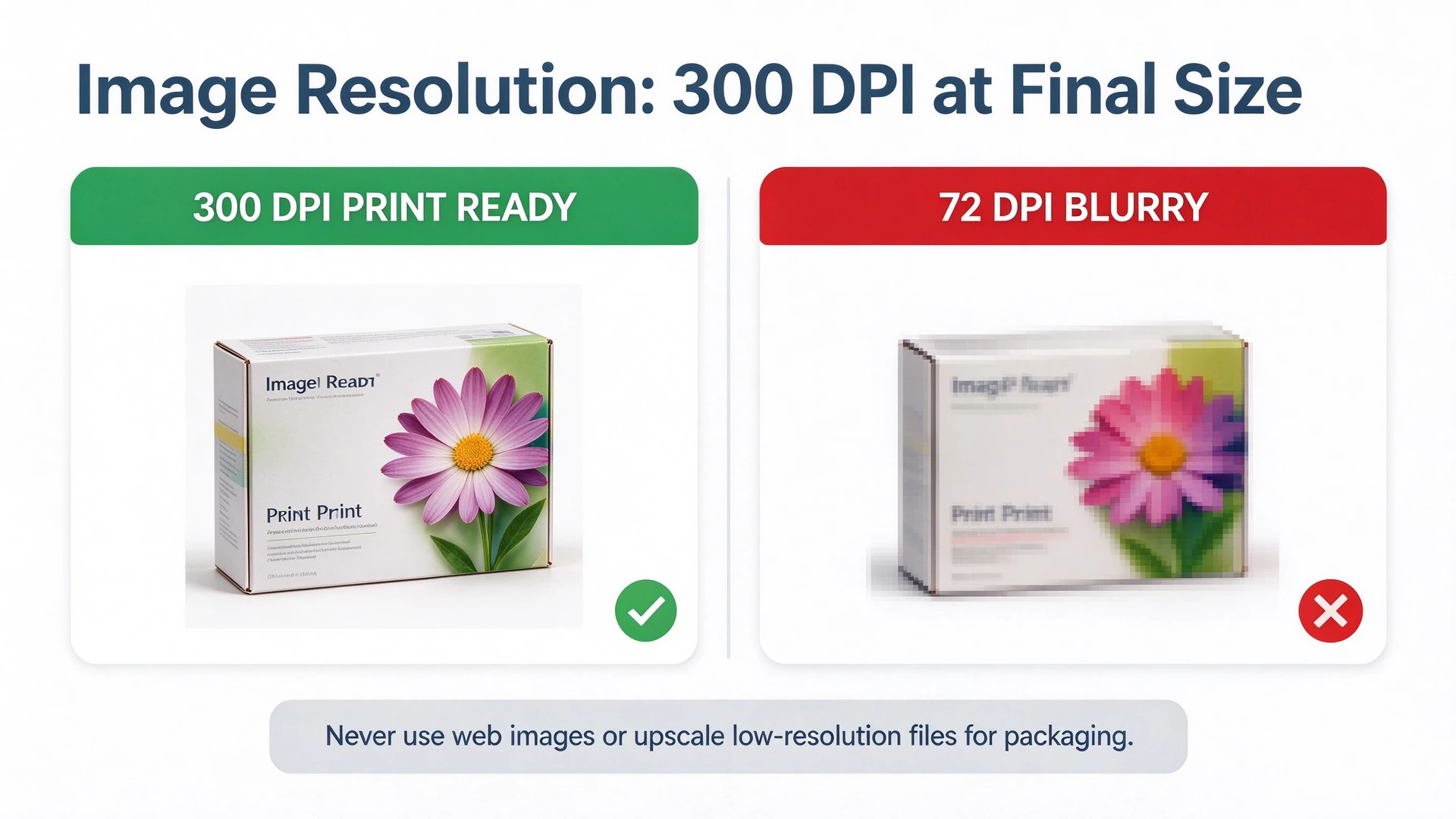
簡単な目安:画面上で100%表示したときに画像がぼやけて見えるなら、箱に印刷したときもぼやけます。
6. 色:CMYK、Pantone、リッチブラック
合意した印刷色のワークフローに従ってCMYKデータを準備します。 RGBは光を混ぜて最大1,670万色を表す画面用の色空間です。CMYKはシアン、マゼンタ、イエロー、ブラックのインキを使う印刷用の色空間です。RGBからCMYKに変換すると、鮮やかな色、特に蛍光系の赤、オレンジ、緑が大きく変化する場合があります。最初からCMYKでデザインし、変換後の色を確認します。
ブランド色にはPantoneを使用します。 ブランド色を一貫して表現する必要がある場合は、デザインに Pantone PMSの特色(PMS 185 Cなど)を指定します。特色とCMYKは再現方法が異なるため、実際の用紙、工程、承認済みサンプルを使って目標色を取り決めます。
総インキ量に注意します。 4色すべての割合が高いと、濁って乾きにくい暗色部分になる場合があります。総インキ量は300%以下に抑えます(オフセット印刷では320~340%まで許容する場合もあるため、仕入先に確認します)。
大きな黒い面にはリッチブラックを使用します。 黒100%だけで印刷した大きな面は、灰色っぽく弱く見えることがあります。印刷前のチームと相談し、 C40 M30 Y30 K100 リッチブラックの配合例を出発点として使用します。用紙と印刷条件に合う配合を確認し、小さな文字や細い線には通常、黒のみを使用します。図4に色の主なルールをまとめています。
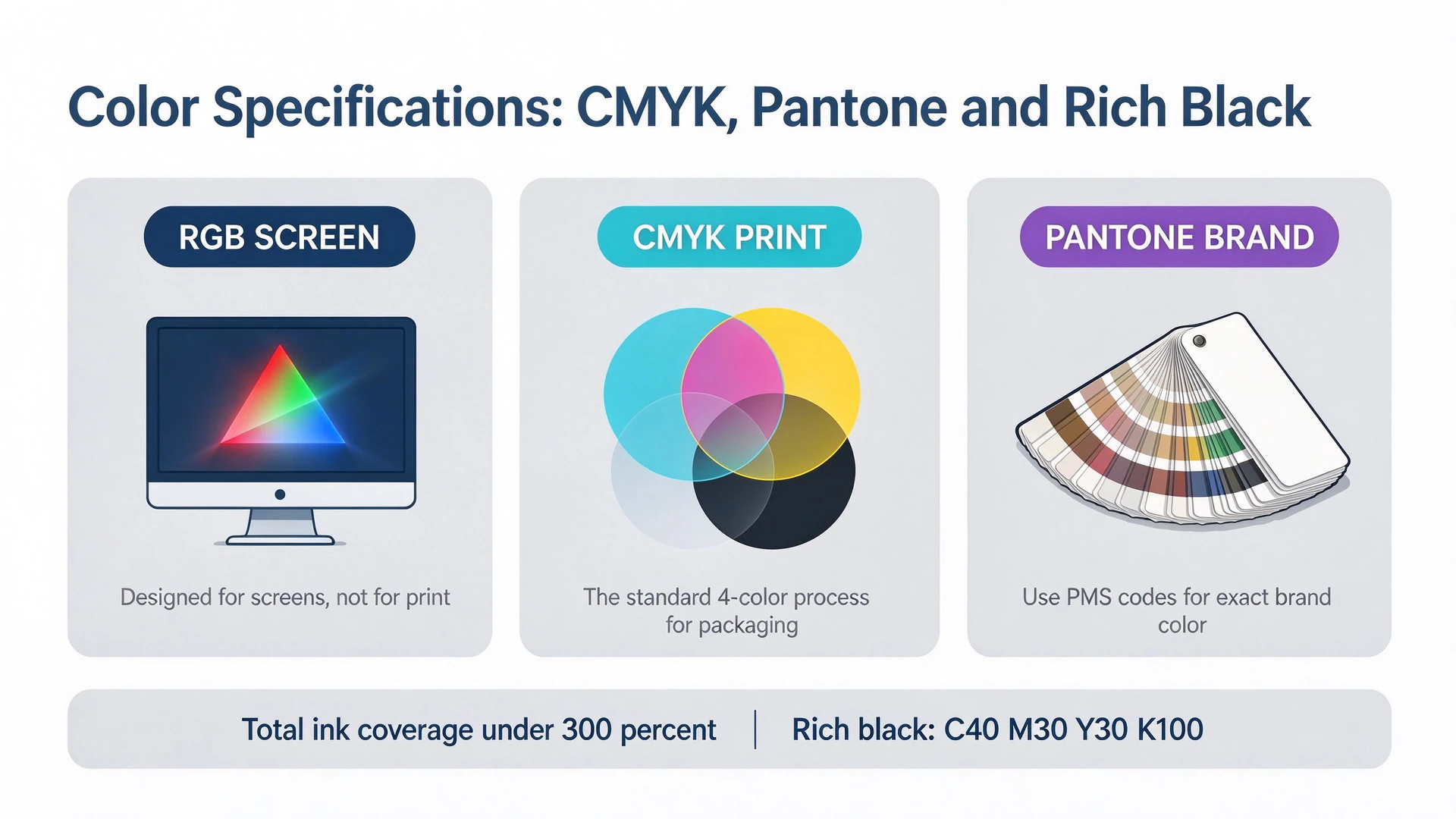
| 色の項目 | 仕様 |
|---|---|
| カラーモード | CMYK(印刷にRGBを使わない) |
| ブランド色の正確さ | Pantone PMS番号を指定 |
| 総インキ量 | ≤ 300%(オフセットの上限は約320~340%の場合もあります) |
| 大きな黒い面 | リッチブラック、例:C40 M30 Y30 K100 |
| モニター | 色を判断する前に校正する |
7. 特殊加工:箔、エンボス、部分UVのレイヤーを分ける
箔、エンボスやデボス、部分UV、触感フィルムなどの特殊加工は箱の印象を高めます。各加工の位置が製造チームに明確に伝わるデータが必要です。
基本ルール:各特殊加工を専用レイヤーに置き、黒100%で塗り、わかりやすく名前をつけます。
- FOIL_GOLD — 金箔を必要とする領域
- SPOT_UV — 部分UVコーティングを必要とする領域
- EMBOSS — エンボスまたはデボスを必要とする領域
加工の最小寸法:
- 箔: 線は1 pt以上、文字は8 pt以上。箔が版からきれいに転写されるために十分な面積が必要です。
- エンボス / デボス: 細かい部分の間隔を少なくとも2 mm空け、折り目から離します。極端に細かい文字は明瞭に加工できません。
- 部分UV: 位置ずれを減らすため、UV加工部分と非加工部分の間を少なくとも0.5 mm空けます。
特殊加工と通常のCMYKデザインが混在する場合は、加工レイヤーを印刷色のレイヤーと分けます。誤って表面全体にUVを適用することは、よくある高コストの間違いです。
8. 色の違い:画面上の見え方と仕上がりは異なる場合がある
印刷についての現実:画面は箱の最終的な色を完全に正確には表示できません。 理由を理解することで、後の期待外れを防げます。
画面と印刷の色が異なる理由:
- 色空間の違い。 画面は光を発し(RGB)、印刷インキは光を吸収します(CMYK)。完全に校正したモニターでも、CMYKの色域外の色は表示できません。
- モニターの校正。 ハードウェアによる校正を行わないと、モニターの白色点と明るさが基準からずれることがあります。
- 印刷する素材の影響。 同じインキでも、白いコート紙、未塗工のクラフト紙、段ボールでは異なって見えます。クラフト紙はインキを吸収して色が沈む場合があり、コート紙は光を反射して色が明るく見える場合があります。
- ロット間の変動。 印刷ロットごとにインキ濃度、温度、湿度はわずかに変化します。サンプル作成時に測色方法と許容差を取り決めます。単一のΔE値を普遍的な受け入れ基準にはできません。鮮やかな色や暗色は中間色より安定させにくい場合があります。
対応方法:
- 実物の色校正または量産前サンプルを依頼します。 デジタル校正はレイアウトの確認に使え、適切な色管理があれば色の参考にもなります。用紙の手触り、特色、特殊加工は実際の加工サンプルで確認します。
- 生産前に色校正を承認します。 承認によって、生産時の色と仕上がりの基準が定まります。
- ブランド色が重要な場合はPantone番号を指定しますまた、ロット間のCMYKシミュレーションにわずかな差が出ることを考慮します。
- 「100%完全一致」という約束には注意します—画面と印刷の色が完全に一致すると約束する仕入先の説明は正確ではありません。
60秒の入稿前チェックリスト
送信する前に各項目を確認します。
- データが受付可能な形式(AI、EPS、印刷用PDF、PSD)である。
- 承認済みの展開図上に1:1で作成されている。
- 塗り足しがカットラインの全周に3 mm延びている。
- 文字、ロゴ、バーコードが5 mmの安全領域内にある。
- すべてのフォントがアウトライン化または埋め込まれている。
- すべての画像が埋め込まれ、写真の配置サイズにおける実効PPIを確認している(300を推奨)。
- カラーモードがCMYKで、必要なPantoneの参照色が記載されている。
- 総インキ量が300%未満である。
- 箔、エンボス、部分UVなどの特殊加工が名前をつけた別々のレイヤーにある。
- 展開図とカットラインが参照用の別レイヤーにあり、印刷デザインに含まれていない。
よくある質問
オーダーメイド包装にはどのデータ形式を送ればよいですか?
フォントをアウトライン化し画像を埋め込んだ印刷用PDF、または元のAI、PSD、EPSデータをお送りください。Word、PowerPoint、スクリーンショット、低解像度のウェブ画像は避けてください。
デザインに塗り足しは必要ですか?
必要です。すべての背景色と画像をカットラインから少なくとも3 mm(0.125インチ)延ばします。塗り足しがないと、通常の裁断のずれで白い縁が生じることがあります。
300 DPIとは何ですか? なぜ重要ですか?
ビットマップデータではPPI(1インチあたりのピクセル数)を確認します。DPIは通常、出力機器のドット密度を表します。一般的な写真には、用紙と印刷方法に応じて、最終印刷サイズで300 PPIを推奨します。
包装をRGBでデザインできますか?
可能ですが推奨しません。RGBは画面向けで、鮮やかな赤、オレンジ、緑はCMYKに変換すると変化する場合があります。最初からCMYKでデザインしてください。
印刷した箱が画面の色と違うのはなぜですか?
画面と印刷では色の仕組みが異なり、モニターが校正されていないとさらに差が生じます。印刷する素材も結果に影響します。生産前に実物の色校正またはサンプルを依頼し、承認してください。
ブランド色を完全に一致させることはできますか?
Pantone PMS番号または実物の色見本をご提供ください。印刷前のチームが用紙と工程を評価し、サンプルを使って実現可能な色と受け入れ基準を取り決めます。
アイデアから開封まで