VERPACKUNG UND VERARBEITUNG/Designdaten
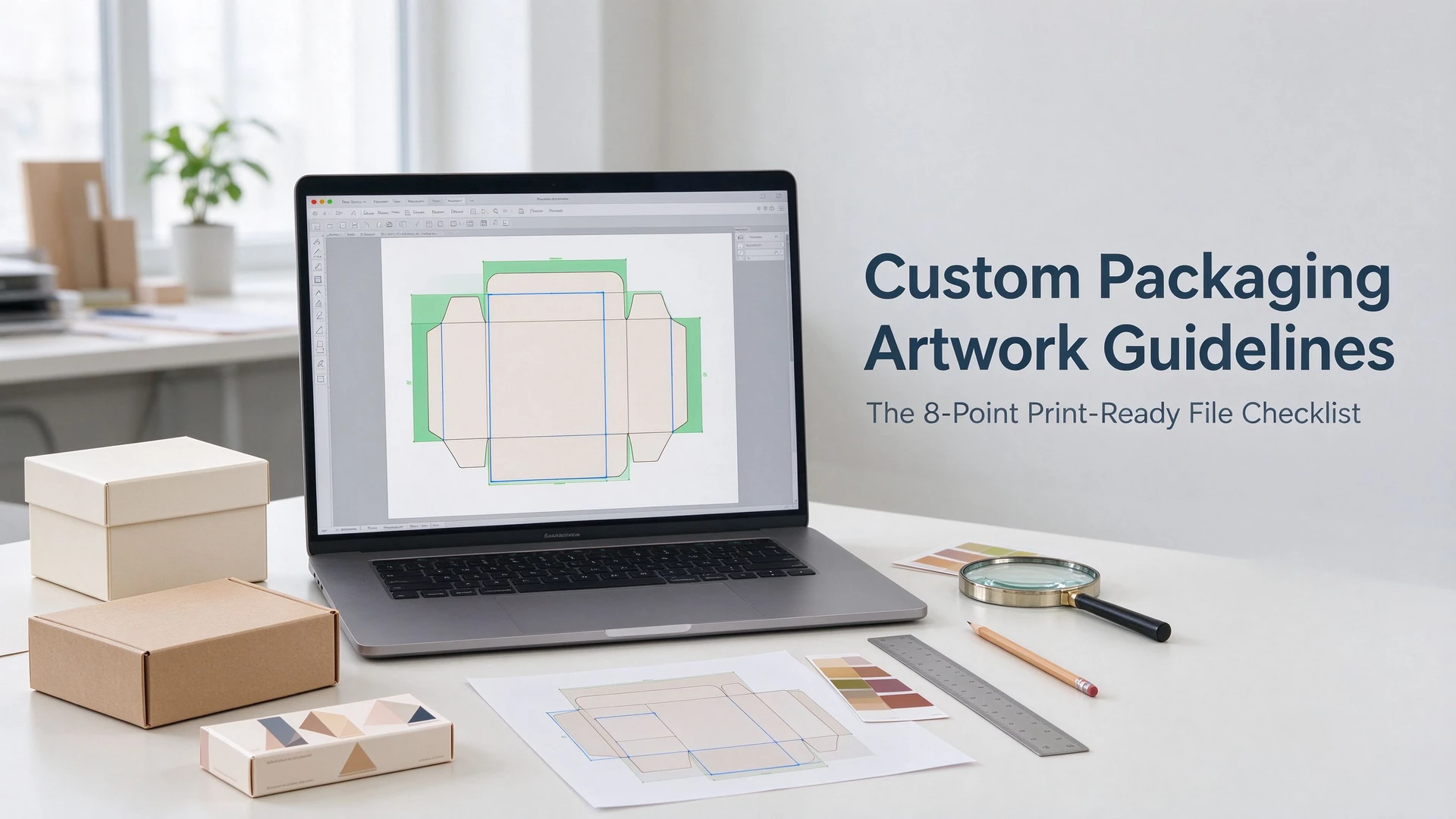
Druckdaten für individuelle Verpackungen:Acht Prüfungen vor dem Druck
Von Stanzkontur, Beschnitt und Schriften bis zu Bildauflösung, Farben und Veredelungen: acht Punkte vor Übergabe der Druckdaten.
01Dateien anhand der freigegebenen Stanzkontur erstellen
02Schriften, Bilder und Farben prüfen
03Sonderveredelungen in getrennten Ebenen kennzeichnen
Auch ein gutes Verpackungsdesign kann am letzten Schritt scheitern: der Druckdatei.
Fehlende Schriften, unzureichende Bildauflösung, fehlender Beschnitt oder ungeklärter Farbmodus können Nacharbeit erfordern. Eine frühzeitige Druckvorstufenprüfung erleichtert Dateiabgabe und Musterabstimmung.
Die meisten Probleme lassen sich vermeiden. Dieser Leitfaden behandelt acht Punkte, die bei individuellen Verpackungsaufträgen geprüft werden:Software, Maße, Text, Linienstärken, Bildauflösung, Farbstandards, Sonderveredelungen und Farbabweichungen– um häufige Probleme vor der Dateiabgabe zu erkennen.
1. Software: Vektorgrafikprogramme statt Bürosoftware verwenden
Das Dateiformat beeinflusst, ob ein Design sauber gedruckt werden kann oder überarbeitet werden muss. Grundsätzlich gilt:Vektorformate bevorzugen, da sie bei jeder Größe scharf und vollständig bearbeitbar bleiben.
Akzeptierte Formate:
- Adobe Illustrator (.ai / .eps) – bevorzugt für Logos, Illustrationen und Verpackungslayouts
- PDF mit Ebenen (druckfertig, Vektorformat) – geeignete Wahl für die finale Abgabe
- Adobe Photoshop (.psd / .tiff) – geeignet für fotobasierte Designs; Ebenen erhalten
- CorelDRAW (.cdr) – akzeptabel, AI/PDF jedoch vorzuziehen
Formate, die zurückgegeben oder konvertiert werden müssen:
- Microsoft Word, PowerPoint oder niedrig aufgelöste Canva-Exporte können Text und Grafiken in Bildschirmauflösung rastern.
- Screenshots oder aus Webseiten heruntergeladene Bilder
- Bilder, die durch WeChat, WhatsApp oder E-Mail komprimiert wurden und dadurch Details verloren haben
Zwei Grundregeln für jede Datei:Alle Schriften in Pfade umwandeln(siehe Abschnitt 3) undalle Bilder einbetten, damit beim Öffnen keine Inhalte fehlen. Im Zweifel ein druckfertiges PDF zusammen mit der Originaldatei senden.
Tipp: Dateien mit Unternehmen, Produkt und Datum benennen, zum Beispiel BrandName_CosmeticBox_Final_2026-09-22.pdf. Eindeutige Namen vermeiden Versionsfehler.
2. Maße: Format, Beschnitt und Sicherheitsabstand
Dieser Abschnitt verwendet 3 mm Beschnitt und 5 mm Sicherheitsabstand als häufigen Ausgangspunkt. Die konkreten Abstände, Stanzkontur und Druckvorstufenparameter richten sich nach den bestätigten Produktionsanforderungen.
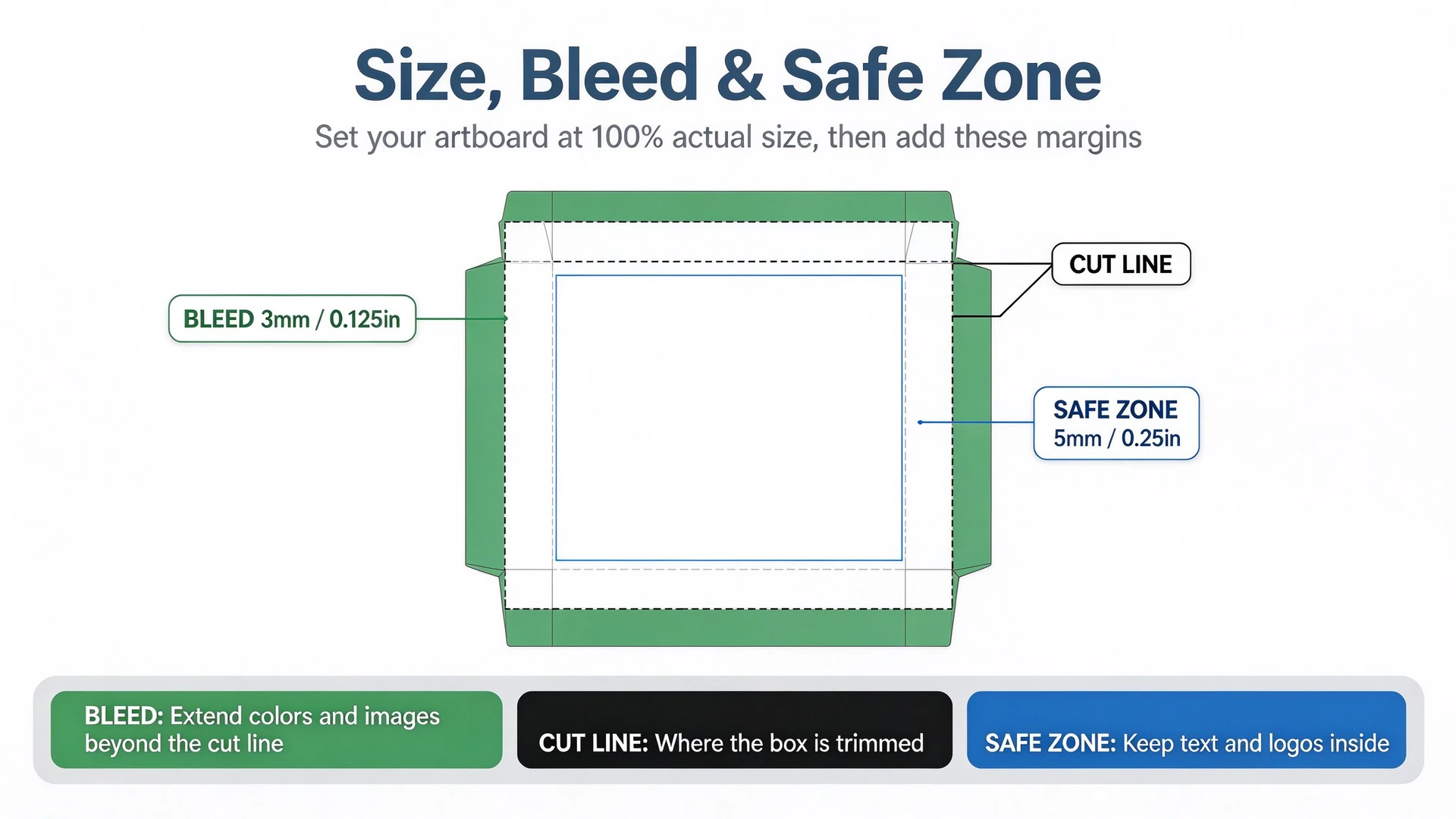
Gestalten Sie immer in100 % der tatsächlichen Endgröße – niemals aus Bequemlichkeit im halben Maßstab. Die freigegebene aufgefaltete Stanzkontur des Lieferanten verwenden. Die Maße der aufgebauten Box, etwa 150 × 100 × 50 mm, entsprechen nicht den Maßen der aufgefalteten Zeichenfläche; Beschnitt und Sicherheitsabstand auf der Stanzkontur berücksichtigen:
Beschnittzugabe (3 mm / 0,125 Zoll): Hintergrundfarben, Muster und Bilder mindestens 3 mm über die Schnittlinie an der äußeren Stanzkontur hinausführen. Papierstapel können beim Schneiden um Zehntelmillimeter verrutschen; ohne Beschnitt entstehen weiße Ränder.
Sicherheitsabstand (empfohlen: 5 mm, etwa 0,20 Zoll): Text, Logos, Barcodes und andere Elemente, die nicht angeschnitten werden dürfen, mindestens 5 mm von der Schnittlinie entfernt halten. Text auf Falzlinien oder direkt am Rand wirkt selten beabsichtigt. Abbildung 2 zeigt die drei Bereiche.
| Element | Erforderliche Einstellung |
|---|---|
| Zeichenfläche / Arbeitsfläche | Im Maßstab 1:1 nach der freigegebenen aufgefalteten Stanzkontur |
| Beschnittzugabe | An allen Seiten 3 mm (0,125 Zoll) über die Schnittlinie hinaus |
| Sicherheitsbereich | Mindestens 5 mm (etwa 0,20 Zoll) Abstand zur Schnittlinie |
| Schnittlinie (Stanzkontur) | Getrennte, deutlich gekennzeichnete Ebene |
| Falzlinien | Getrennte Ebene, gestrichelt dargestellt |
Stanzlinien dürfen nicht im endgültigen Druckbild erscheinen. Legen Sie sie auf einer separaten Referenzebene an, damit das Produktionsteam die richtige Kontur für die Box verwenden kann.
3. Text: Schriften in Pfade umwandeln und Mindestgröße beachten
Schriften sind ein häufiger Grund für zurückgewiesene Dateien. Fehlt die verwendete Schrift auf einem anderen System, kann sie ersetzt werden und das Layout verschieben.
Alle Texte in Konturen oder Pfade umwandeln. In Illustrator Text auswählen und Type → Create Outlines (Schrift → In Pfade umwandeln)ausführen. Danach besteht der Text aus Vektorformen und wird geräteunabhängig dargestellt. In PDFs können Schriften alternativ eingebettet werden; die Umwandlung in Pfade ist besonders robust.
Schriftgrößen müssen für die Produktion ausreichend groß sein:
- Fließtext: Offsetdruck auf gestrichenem Papiermindestens 6 pt
- Kleingedrucktes, Rechtstexte und feine Details: empfohlen 8 pt oder größer
- Wellpappe und flexible Verpackung im Flexodruck:10 pt oder größer– auf diesen Materialien kann die Farbe stärker verlaufen
- Wichtige Texte wie Markenname und Kontaktdaten müssen innerhalb des Sicherheitsbereichs bleiben.
Auf ungestrichenem oder Kraftpapier sehr dünne Schriftschnitte vermeiden: feine Striche können zulaufen oder ausfallen. Text nicht außerhalb des Sicherheitsbereichs nahe der Schnittlinie aus Abschnitt 2 platzieren.
4. Linienstärke: Zu dünne Linien können verschwinden
Verpackungsdruck ist kein hochauflösendes Display. Beim Farbauftrag können sehr feine Striche unterbrochen werden, zulaufen oder verschwinden.
Mindestlinienstärke:
- 0,25 pt (0,09 mm) – absolute Untergrenze für positive Linien im Offsetdruck auf gestrichenem Papier
- 0,5 pt (0,18 mm) – Empfehlung für allgemeines Verpackungsdesign
- 1 pt (0,35 mm) oder stärker – Flexodruck auf Wellpappe oder Kraftpapier
Die Einstellung „Hairline“ vermeiden: Sie bezeichnet die dünnste Linie des jeweiligen Ausgabegeräts. Eine am Bildschirm elegante Linie kann im Druck auf der Schachtel verschwinden.
Zwei weitere Tipps für saubere Linien:
- Negativtextbenötigt kräftigere Striche als schwarzer Text auf Weiß – also eine größere Schrift oder einen stärkeren Schnitt.
- Kleinen Text vor komplexem Hintergrund gegebenenfalls mit einer dezenten weißen Kontur oder einem Schatten lesbar machen.
5. Bildauflösung: 300 DPI im Endformat
Unschärfe entsteht häufig durch die Auflösung. Als Grundregel gilt:Für gewöhnliche Fotos werden 300 PPI effektive Auflösung in der endgültigen Platzierungsgröße empfohlen; Anforderungen mit dem Druckverfahren abstimmen.
| Bildtyp | Mindestauflösung |
|---|---|
| Fotos (CMYK-Bitmap) | 300 DPI im Endformat |
| Feine Strichzeichnungen / Muster | 1200 DPI |
| Vektorgrafiken (Logos, Illustrationen) | Unbegrenzt skalierbar |
Was bedeutet das?
- Webbilder und Screenshots haben häufig zu wenige Pixel. Effektive PPI aus tatsächlicher Pixelzahl und endgültiger Druckgröße berechnen und hochauflösende Originale bevorzugen; eine bloße Änderung des DPI-Werts erzeugt keine neuen Details.
- Niedrig aufgelöste Bilder nicht vergrößern. Dabei werden Pixel nur gestreckt, ohne neue Details hinzuzufügen.
- In Illustrator das Bedienfeld Links (Verknüpfungen) öffnen und für jedes Bild die Effective PPI (effektive Auflösung)prüfen – die Auflösung bei der platzierten Größe. Bilder unter 300 ersetzen.
- Vor der Abgabe RGB-Bilder nach CMYK konvertieren (siehe Abschnitt 6).
Abbildung 3 zeigt den Unterschied zwischen druckfertigen und Webdateien.
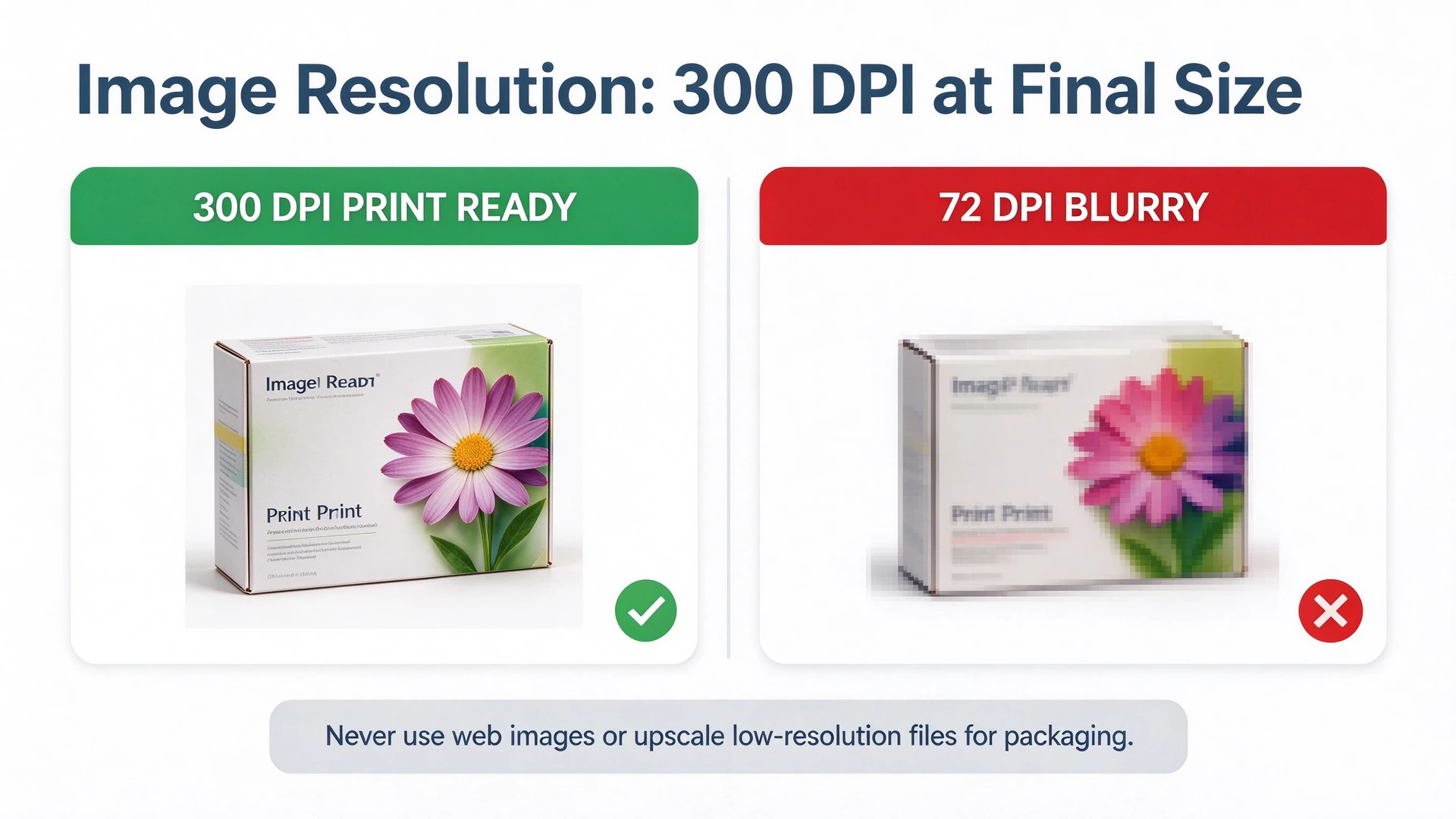
Faustregel: Wirkt ein Bild bei 100 % auf dem Bildschirm bereits unscharf, wird es auch auf der Verpackung unscharf erscheinen.
6. Farbstandards: CMYK, Pantone und Rich Black
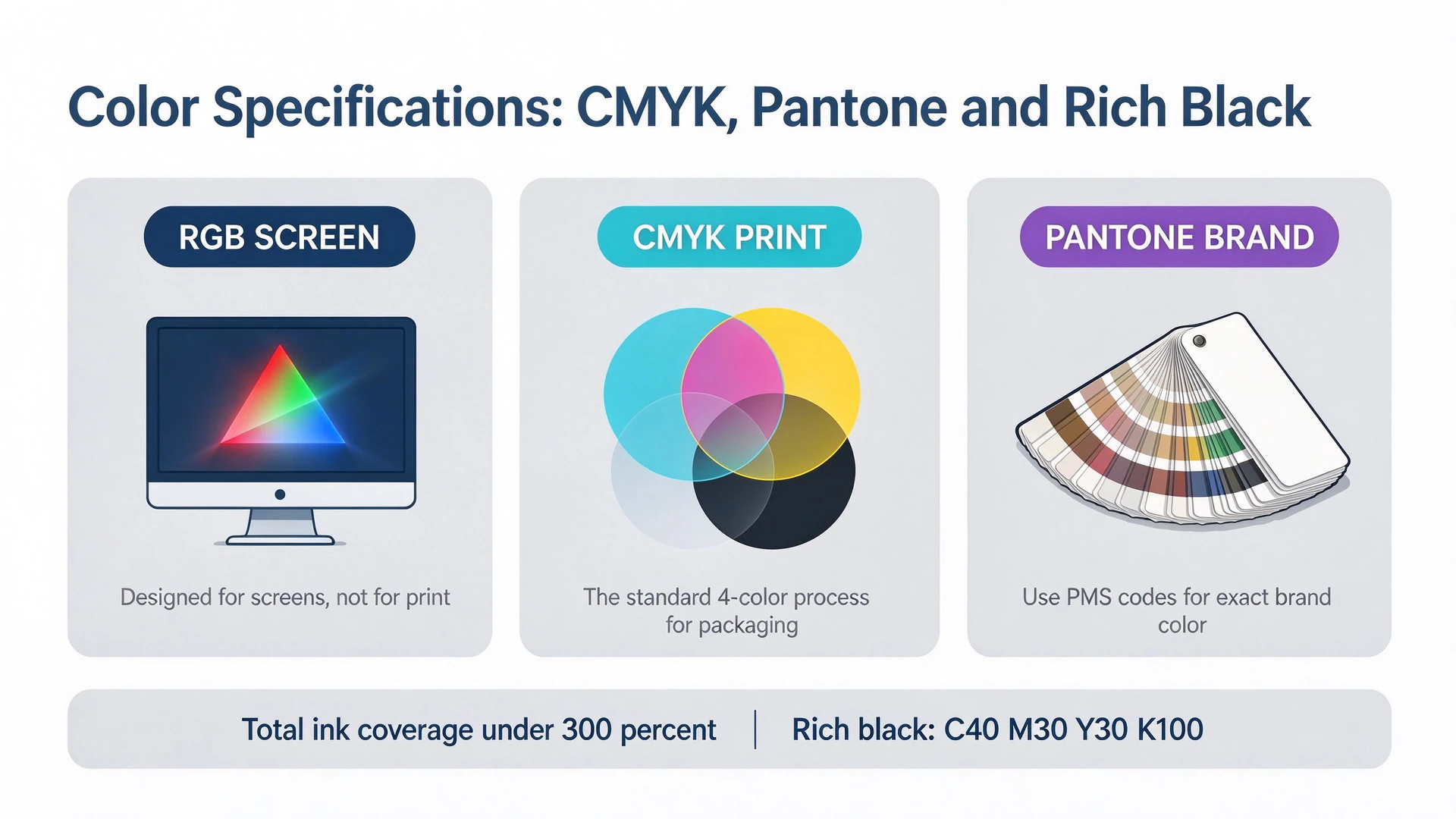
CMYK-Dateien nach dem vereinbarten Druckfarbprozess vorbereiten. RGB ist der Farbraum des Bildschirms und erzeugt durch Lichtmischung bis zu 16,7 Millionen Farben. CMYK ist der Druckfarbraum aus Cyan, Magenta, Gelb und Schwarz. Bei der Umwandlung verschieben sich besonders leuchtende Rot-, Orange- und Grüntöne. Möglichst von Beginn an in CMYK gestalten und Farben nach der Konvertierung prüfen.
Für Markenfarben Pantone verwenden. Für eine gleichmäßige Markenfarbwiedergabe können im Design Pantone-PMS-Sonderfarbenangegeben werden, etwa PMS 185 C. Sonderfarben und CMYK wirken unterschiedlich; Farbziele anhand von Papier, Verfahren und freigegebenem Muster vereinbaren.
Gesamtfarbauftrag beachten. Hohe Prozentwerte aller vier Farben übereinander können dunkle, verschmutzt wirkende und langsam trocknende Flächen ergeben.Gesamtfarbauftrag bei höchstens 300 % halten(manche Offsetdruckereien erlauben 320–340 %; mit dem Lieferanten klären).
Für große schwarze Flächen Rich Black verwenden. Eine große Fläche aus 100 % Schwarz allein kann grau und flach wirken. Verwenden Sie C40 M30 Y30 K100 eine solche Rich-Black-Mischung als Gesprächsgrundlage mit der Druckvorstufe. Die konkrete Mischung richtet sich nach Papier und Druckbedingungen; Kleinschrift und feine Linien werden meist nur mit Schwarz gedruckt. Abbildung 4 fasst die Farbregeln zusammen.
| Farbelement | Vorgabe |
|---|---|
| Farbmodus | CMYK (kein RGB für den Druck) |
| Genauigkeit der Markenfarbe | Pantone-PMS-Farbnummer angeben |
| Gesamtfarbauftrag | ≤ 300 % (Offset-Obergrenze etwa 320–340 %) |
| Große schwarze Flächen | Rich Black, zum Beispiel C40 M30 Y30 K100 |
| Monitor | Farben nach Kalibrierung beurteilen |
7. Sonderveredelungen: Folienprägung, Hochprägung und UV-Lack getrennt anlegen
Sondereffekte wie Goldfolie, Hoch- oder Tiefprägung, partieller UV-Lack und Haptikfolie können eine einfache Box aufwerten. Das Design muss dem Produktionsteam die Position jedes Effekts klar zeigen.
Grundregel: Jeden Sondereffekt auf einer eigenen, klar benannten Ebene mit 100 % Schwarz anlegen.
- FOIL_GOLD – Bereiche mit Goldfolienprägung
- SPOT_UV – Bereiche mit partiellem UV-Lack
- EMBOSS – Bereiche mit Hochprägung oder Tiefprägung
Mindestabmessungen für Effekte:
- Goldfolienprägung: Linien mindestens 1 pt, Schrift 8 pt oder größer; Folienprägung benötigt genügend Fläche für eine saubere Übertragung.
- Hoch-/Tiefprägung: Feine Details mindestens 2 mm voneinander und von Falzlinien entfernt halten; sehr dünne Schrift lässt sich nicht klar prägen.
- Partieller UV-Lack: Mindestens 0,5 mm Abstand zwischen UV- und Nicht-UV-Bereichen lassen, um Passerprobleme zu vermeiden.
Bei Sondereffekten und regulärem CMYK-Design Effekt- und Druckfarbenebenen strikt trennen. Eine versehentlich vollständig UV-lackierte Fläche ist ein häufiger und kostspieliger Fehler.
8. Farbabweichung: Der Bildschirm entspricht nicht immer dem Druck
Eine ehrliche Aussage über Druck:Der Bildschirm zeigt nie exakt die endgültige Farbe der Schachtel. Wer die Gründe versteht, vermeidet spätere Enttäuschungen.
Warum Bildschirm und Druck farblich abweichen:
- Unterschiedliche Farbräume. Bildschirme senden Licht aus (RGB); Druck absorbiert Licht (CMYK). Selbst ein perfekt kalibrierter Monitor kann Farben außerhalb des CMYK-Farbraums nicht als Druckergebnis wiedergeben.
- Monitorkalibrierung. Ohne Hardwarekalibrierung können Weißpunkt und Helligkeit vom Standard abweichen.
- Der Bedruckstoff ist entscheidend. Dieselbe Farbe wirkt auf weißem gestrichenem Papier, ungestrichenem Kraftpapier und Wellpappe unterschiedlich. Kraftpapier absorbiert Farbe und wirkt gedämpfter; gestrichenes Papier reflektiert Licht und erscheint leuchtender.
- Schwankungen zwischen Chargen. Farbkonzentration, Temperatur und Feuchtigkeit schwanken bei jedem Druck leicht. Messmethode und Toleranz für Farbabweichungen müssen beim Mustern vereinbart werden. Ein einzelner ΔE-Wert ist kein universeller Abnahmestandard; leuchtende und dunkle Farben sind schwerer stabil zu halten als Mitteltöne.
So sichern Sie sich ab:
- Einen physischen Andruck oder ein Vorproduktionsmuster anfordern. Digitalproofs prüfen das Layout und können bei geeignetem Farbmanagement als Farbreferenz dienen. Papierhaptik, Sonderfarben und Veredelungen zusätzlich anhand physischer Verfahrensmuster bestätigen.
- Das Muster vor der Serienproduktion freigeben. Die Musterfreigabe legt die Grundlage für Farbe und Verfahren der Serienproduktion fest.
- Bei verbindlichen Markenfarben die Pantone-Nummer angebenund geringe Schwankungen der CMYK-Simulation zwischen Chargen berücksichtigen.
- Vorsicht bei Zusagen einer „100 % exakten Übereinstimmung“– eine Garantie vollkommen identischer Bildschirm- und Druckfarben ist nicht ehrlich.
60-Sekunden-Vorabcheck
Vor dem Absenden Punkt für Punkt prüfen:
- Datei in einem akzeptierten Format: AI, EPS, druckfertiges PDF oder PSD
- Datei im Maßstab 1:1 nach freigegebener aufgefalteter Stanzkontur erstellt
- Beschnitt an allen Seiten 3 mm über die Schnittlinie hinaus
- Text, Logos und Barcodes innerhalb des 5-mm-Sicherheitsbereichs
- Alle Schriften in Pfade umgewandelt oder eingebettet
- Alle Bilder eingebettet; effektive PPI gewöhnlicher Fotos bei platzierter Größe geprüft (empfohlen: 300)
- Farbmodus CMYK; Pantone-Nummern bei Bedarf angegeben
- Gesamtfarbauftrag unter 300 %
- Sondereffekte wie Goldfolie, Hochprägung und UV-Lack auf getrennten, klar benannten Ebenen
- Stanz- und Schnittlinien auf separater Referenzebene, nicht im Druckbild
Häufige Fragen
Welche Dateiformate sind für individuelle Verpackungen geeignet?
Ein druckfertiges PDF mit umgewandelten Schriften und eingebetteten Bildern oder originale AI-, PSD- bzw. EPS-Dateien senden. Word, PowerPoint, Screenshots und niedrig aufgelöste Webbilder vermeiden.
Benötigt mein Design Beschnitt?
Ja. Hintergrundfarben und Bilder sollten mindestens 3 mm (0,125 Zoll) über die Schnittlinie reichen. Ohne Beschnitt können bereits normale Schneidetoleranzen weiße Ränder erzeugen.
Was sind 300 DPI und warum ist das wichtig?
Bei Bitmap-Dateien wird vor allem PPI, also Pixel pro Zoll, geprüft; DPI bezeichnet meist die Punktdichte des Ausgabegeräts. Für gewöhnliche Fotos werden 300 PPI in der endgültigen Druckgröße empfohlen; Papier und Druckverfahren berücksichtigen.
Kann ich Verpackungen in RGB gestalten?
Technisch ja, aber RGB ist für Bildschirme gedacht. Nach Konvertierung in CMYK verändern sich leuchtende Rot-, Orange- und Grüntöne. Gestalten Sie möglichst von Beginn an in CMYK.
Warum unterscheidet sich die gedruckte Box farblich vom Bildschirm?
Bildschirm und Druck nutzen unterschiedliche Farbsysteme; ein unkalibrierter Monitor kann zusätzlich abweichen. Auch der Bedruckstoff beeinflusst das Ergebnis. Vor der Serienproduktion einen physischen Andruck oder ein Muster anfordern und freigeben.
Können Sie meine Markenfarbe exakt treffen?
Bitte Pantone-PMS-Nummer oder ein physisches Farbmuster bereitstellen. Die Druckvorstufe bewertet Papier und Verfahren und stimmt erreichbares Farbergebnis sowie Abnahmekriterien anhand eines Musters ab.
VON DER IDEE ZUM AUSPACKEN
Vom Design zum fertigen Produkt
Bringen Sie Stanzkontur, Designdaten und Farbanforderungen mit, um Druckvorstufe und Muster gemeinsam mit LEMAY abzustimmen.
Verpackungsbedarf besprechen Passende Verpackungsprodukte ansehen